会社説明会
会社説明会の資料テンプレートを使う前に決める3つ|CanvaとPowerPointの使い分け
 この記事でわかること
テンプレートは便利な土台です。選ぶ前に、使い方・話の順番・自社の色の3つを決めます。
※本記事は、監修者がこれまでに公開してきた記事「AIに作らせた資料で、学生は無意識に去っていた」ほかを元に、編集部が再編集したものです。(元の記事は、2026年3月12日に公開されたものになります)
会社説明会の資料テンプレートは、選ぶ前に3つのことを決めてから使います。資料を話しながら見せるのか渡して読んでもらうのか、どんな順番で話すのか、自社らしさをどの色と写真で出すのか、の3つです。話しながら見せる説明会の資料ならPowerPoint、配って読んでもらうチラシや案内ならCanvaが向いています。この記事では、テンプレートで起きやすい落とし穴と、2つのツールの使い分けを説明します。
載せる中身や話の組み立てを含めた資料全体の作り方は、会社説明会の資料の作り方にまとめています。
テンプレートの落とし穴
1. 当てはめた時点で手が止まる
テンプレートを使うと、ゼロから作るより早く資料ができます。載せる項目の抜けも防げますし、デザインの知識がなくても見た目が整います。監修者もテンプレートそのものは否定していません。
困るのは、テンプレートを選んで自社の情報を流し込んだところで、資料ができたと感じてしまうことです。監修者はこの状態を、便利さから考えるのをやめてしまう落とし穴として説明しています。たとえば、若い社員が多く勢いのある会社が、落ち着いた色合いのテンプレートをなんとなく選ぶと、伝えたい印象と画面の雰囲気が食い違います。見た目は整っていても、学生は小さな違和感を持ちます。
2. 学生は気づいている
配布されているテンプレートは、ほかの会社も使っています。合同説明会で同じ背景やイラストのスライドを何度か見た学生は、「これはよくある型だ」と気づきます。監修者は、その気づきを頭の中で処理するために、学生の注意が少し使われると書いています。本来なら「この会社で働く自分」を想像するのに使ってほしい注意が、資料の作りに向いてしまいます。
テンプレートから借りてよいところと、自社で決め直すところを分けておくと、使い方を誤りにくくなります。
| 借りてよいところ | 自社で決め直すところ |
|---|---|
| 文字の大きさ、余白、ページの骨組み | ページの並び順 |
| 表やグラフの形 | 色(会社の色に合わせる) |
| 写真を置く枠の位置 | 写真そのもの(自社の社員と現場に差し替える) |
| 見出しの書体 | 見出しの言葉(自社の言葉で書く) |
背景の色やイラストを選ぶときは、「この色は会社の仕事や雰囲気とつながっているか」と自分に聞きます。答えが「とくに理由はない」なら、その装飾は学生にとって情報ではなく雑音です。
3. 選ぶときに見るところ
テンプレートを使うと決めたら、見た目の好みより、次の点で選びます。
- 文字を大きく置ける余白があるか(会場の後ろの席から読めるか)
- 写真を大きく置く枠があるか
- 1枚に並ぶ要素が少ないか(見出し、写真、短い文くらいか)
- 色を会社の色に置き換えやすいか
イラストや飾りの多いテンプレートは、自社の写真や色に置き換える手間が増えます。飾りの少ないものから選ぶほうが、仕上がりに自社の色が出やすくなります。
4. PowerPointにも同じことが起きる
この落とし穴はCanvaだけのものではありません。PowerPointでも、話と関係のないアニメーションや、内容に合わない画面の切り替えが続くと、学生は演出のほうに気を取られます。どのツールでも、決め手になるのは道具より、使う人が「誰に、何を、どんな順番で伝えるか」を考えてあるかどうかです。
先に決める3つ
テンプレートを開く前に、次の3つを決めます。
| 決めること | 中身 | 決まると選べるもの |
|---|---|---|
| ① 資料の使い方 | 話しながら画面に映すのか、配って読んでもらうのか | ツール(PowerPointかCanvaか) |
| ② 話の順番 | ツカミから次の行動まで、8つの枠をどの順に並べるか | スライドの枚数と並び |
| ③ 自社らしさの出し方 | 会社の色、使う写真、言葉づかい | テンプレートの色やフォント、変えてよい部分 |
1. 資料の使い方
説明会で映す資料と、説明会のあとに配る資料は、役目が違います。映す資料は話し手の声と一緒に意味を持つので、文字を少なくします。配る資料は話し手がいなくても1枚で伝わる必要があるので、説明の文も入れます。1つのファイルで両方をまかなおうとすると、映すには文字が多すぎ、配るには説明が足りない資料になります。
2. 話の順番
テンプレートの多くは、会社概要、理念、事業内容、仕事内容という会社案内の並びで作られています。この並びをそのまま使うと、学生がまだ話を聞く理由を持たないうちに会社の数字が続きます。テンプレートのページ順は、自社で決めた話の順番に合わせて入れ替えます。順番の考え方は会社説明会の構成で説明しています。
3. 自社らしさの出し方
会社のロゴの色や、現場で使っている作業服の色を、資料の基本の色にします。写真は配布素材ではなく、自社の社員と現場を撮ったものに差し替えます。テンプレートから借りるのは、文字の大きさや余白の取り方といった骨組みにとどめます。言葉づかいも、テンプレートの例文をそのまま残さず、社内で実際に使っている呼び方に直します。たとえば「スタッフ」と書かれていても、社内で「職人さん」と呼んでいるなら、その言葉に置き換えます。
Canvaが向く資料、PowerPointが向く資料
監修者は2つのツールの違いを、Canvaは1枚の画面をデザインするのが得意で、PowerPointは話に合わせて見せる順番や間をつくりやすい、と整理しています。
PowerPointでは、話すタイミングに合わせて情報を1つずつ出せます。たとえば新人の1年を説明するとき、最初に「4月」だけを出し、話が進むごとに「6月 先輩と同行」「10月 1人で担当」と足していけます。学生は話し手の声と画面を同じ速さで追えます。同じ内容を1枚の画面に全部載せると、学生は話を聞く前に画面を読み終えてしまいます。
| 向く資料 | ツール | 理由 |
|---|---|---|
| 会社説明会で映すスライド | PowerPoint | 話す速さに合わせて情報を出せる |
| 合同説明会のブースで話しながら見せる画面 | PowerPoint | 短い時間で、見せる順番を決めておける |
| 配布する会社案内・チラシ | Canva | 話し手がいなくても1枚で伝わる画面を作りやすい |
| SNSの告知画像・ポスター | Canva | 1枚の見た目の完成度が問われる |
選ぶときは、ツールの良し悪しより、手元の資料が話し手なしで読まれるものか、話し手の声と一緒に見せるものかで決めます。Canvaで作ったデザインをPowerPoint形式で書き出して、説明会で映すこともできます。その場合も、書き出したあとにアニメーションで情報を出す順番を決め直します。
監修者が支援した建設会社では、インターンシップの合同イベントで、スライドのデザインには手をつけず、学生の疑問から入って事実を積み上げ、最後に行動を促す順番に組み直しました。その結果、応募が前回の8倍になったと監修者は紹介しています(監修者の公開記事)。ツールやデザインを変える前に、見直す場所があるという例です。
AIで作った資料で起きること
生成AIに「会社説明会の資料を作って」と頼むと、数分で見た目の整ったスライドができます。監修者は、こうした「とりあえず」の積み重ねが、学生に言葉にならない違和感を残すと書いています。
学生が説明会を聞きながら感じやすいのは、次のようなことです。
- 資料の言い回しが、ほかの会社の資料と似ている
- 話し手が、画面の文章を読んでいるだけに見える
- 説明の中身が、採用サイトに書いてあることと同じ
違和感を持った学生は、それを口には出しません。会社の側は「一生懸命説明した」と感じていても、学生は「自分のことを考えて話してくれていない」と受け取り、候補から外していきます。
AIは文章を整え、スライドの形を作るのが得意です。一方で、自社の誰が、どのスライドで、どの出来事を話し、どこで学生に問いかけるのかは決めてくれません。AIを使うなら、先に決める3つと話の順番を人が決め、そのあとの清書を任せる順にします。たとえば次のように進めます。
- 構成シートに、枠ごとの持ち帰ってほしいことと話す出来事を、人が書く
- 書いた中身をAIに渡し、各スライドの見出しの候補を出してもらう
- 出てきた候補を、社内で実際に使っている言葉に直す
- 写真は自社で撮ったものを使う
監修者は、自社の資料の問題を自社だけで見つけるのは難しいとも書いています。経理の担当者がいても決算は税理士に頼むように、毎年説明会をしている会社ほど、自分たちの話し方や資料のずれに気づきにくくなります。完成した資料は、作った人以外の目で一度見てもらいます。
構成シートの使い方
1. テンプレートより前に書くもの
テンプレートを選ぶ前に、話の順番と、それぞれの枠で話すことを書き出しておくと、テンプレートは「骨組みを借りる道具」として使えます。そのための紙が構成シートです。
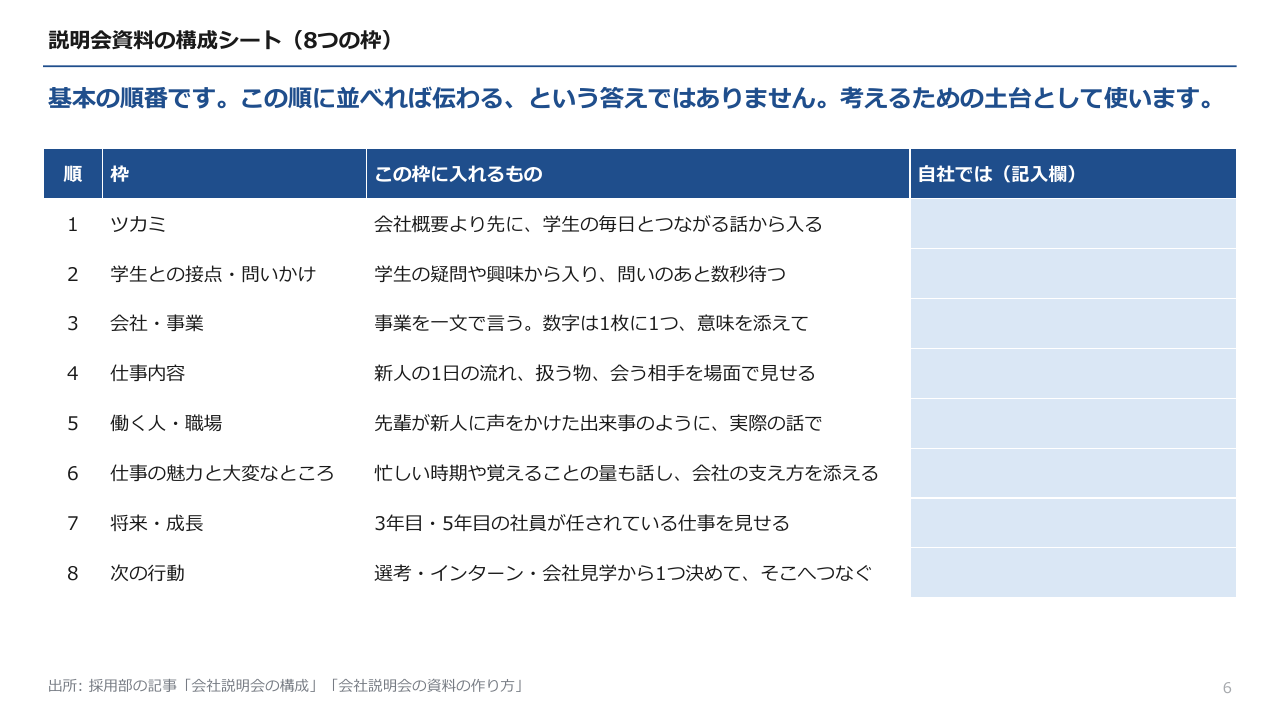
構成シートは、次の順で使います。
- 8つの枠それぞれに、学生に持ち帰ってほしいことを1文で書く
- 枠ごとに、話す出来事と画面に出すもの(写真1枚、数字1つなど)を書く
- 最後の3分の台本の欄に、締めで話す言葉と、学生に求める次の行動を書く
- 書き終えたシートを横に置いて、テンプレートのページを並べ替え、要らないページを消す
シートを先に埋めておくと、テンプレートのどのページを使い、どのページを捨てるかを迷わず決められます。スライドを作る段階の決まりは会社説明会のパワポで説明しています。
この記事は採用部 編集部が書いています。
この記事の出典4 件
- 監修者の公開記事「CanvaとPowerPointはどっちがいい?会社説明会・プレゼン資料ならパワポをすすめる理由」(2026-11-21 取得)
- 監修者の公開記事「『Canva』か『PowerPoint』か、その前に決めるべきこと」(2026-11-21 取得)
- 監修者の公開記事「AIに作らせた資料で、学生は無意識に去っていた」(2026-11-21 取得)
- 監修者の公開記事「会社説明会の極意|全国の採用研修で伝えてきた『選ばれる会社説明』のつくり方」(2026-11-21 取得)
あわせて読みたい

資料
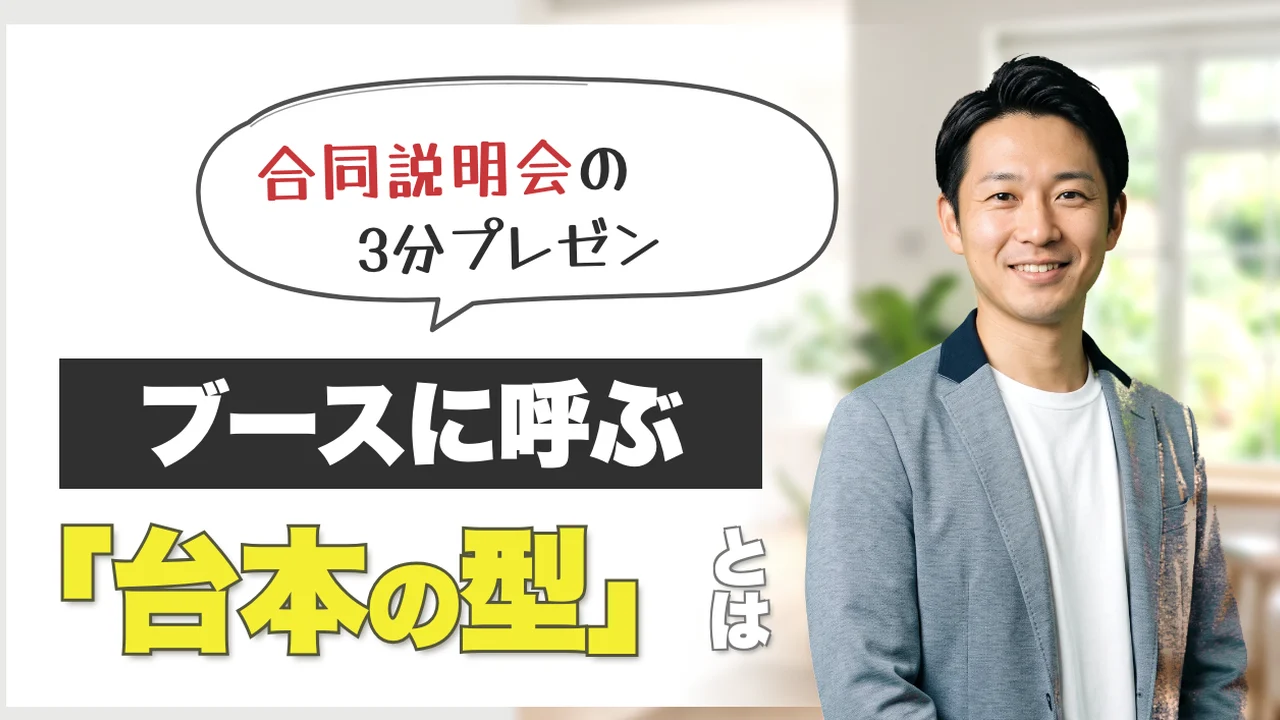
次の選考に来る会社説明会資料の構成シート(最後の3分の台本つき)
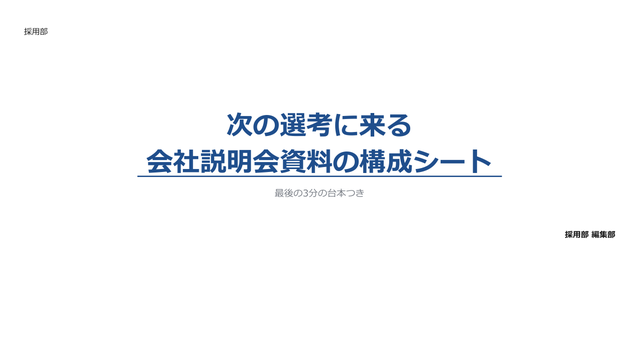
会社説明会の資料を、8つの枠と最後の3分の台本で組み立てるための12ページです。書き込みながら、自社の説明会に合わせて使えます。
全 12 ページ・PDF